

雷电模拟器官方(雷电云手机)软件介绍
雷电模拟器是一款高性能的安卓模拟器,专为游戏玩家和开发者设计,能够在电脑上流畅运行各类安卓应用和游戏。无论是多开挂机还是高清画质体验,雷电模拟器都能轻松胜任。快来下载体验吧!
雷电模拟器多开功能详解
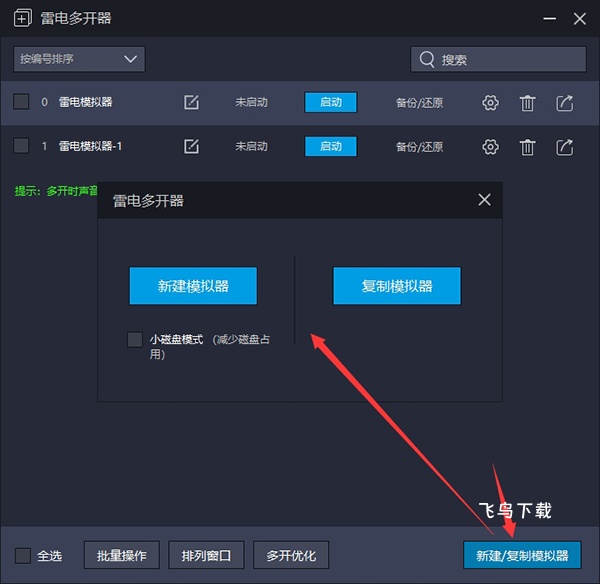
①新建/复制模拟器
新建添加一个全新的模拟器,或者复制某个模拟器;可以编辑命名模拟器名字,容易区分。
新建模拟器,用来新建一个全新的模拟器,里面是很干净的,很原始的一个环境。
复制模拟器,会copy复制源的游戏、配置、按键等等信息。
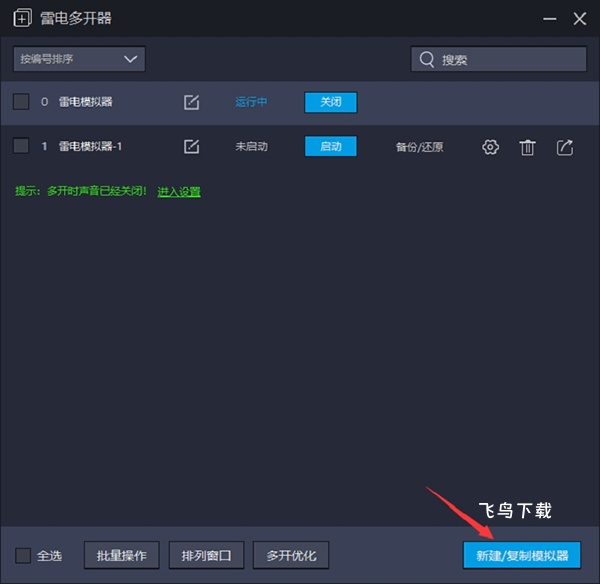
只要电脑配置好,可以支持无限多开。当然也要看电脑的配置哦,配置不好的可能会有些卡顿现象发生。通常多开玩家,只要在默认模拟器上安装好自己需要的APP,设置好分辨率,按键等,多开模拟器就从默认模拟器直接复制就可以了,简单方便省事。
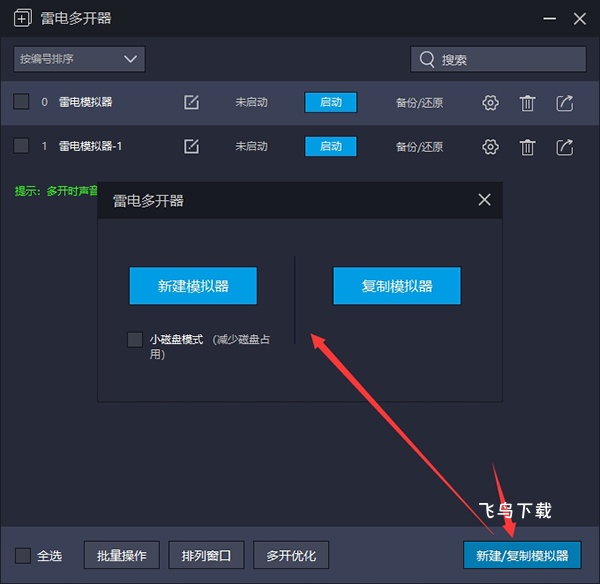
②启动模拟器
点击一下“启动”按钮即可启动对应的模拟器。如果模拟器处于启动状态,会显示“关闭”按钮。
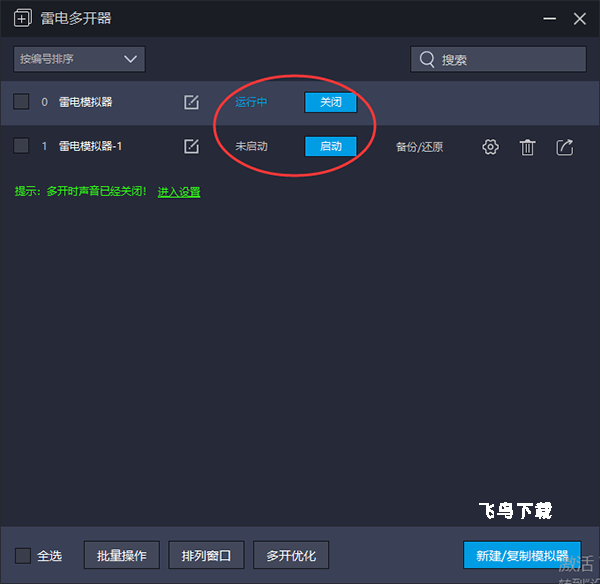
③备份/还原
可以对点击的模拟器进行备份,或者是还原操作。处于启动的状态的模拟器是无法在雷电多开器界面创建快捷方式,设置,删除,备份还原等操作的。
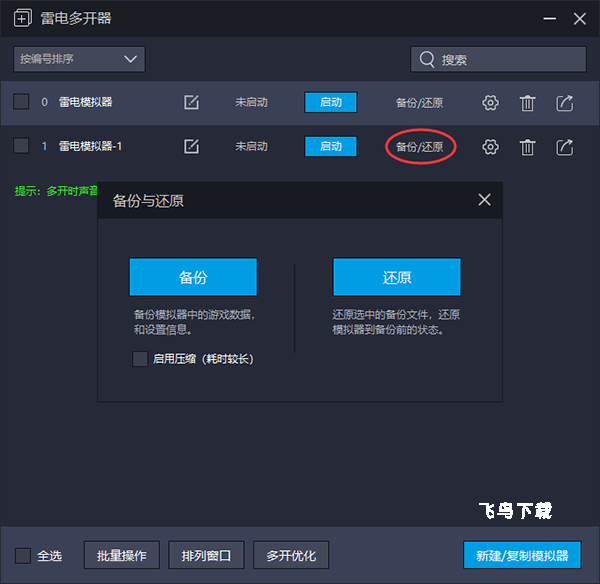
④设置/删除/创建桌面快捷方式
设置:点击设置调整单个模拟器的CPU,内存,分辨率,磁盘管理设置等,功能和模拟器启动之后右上角的设置内基本是一样的。
删除模拟器:点击删除这个按钮,即可删除该模拟器(删除后所有数据会没了,如果有重要数据,请先点“备份”按钮,备份好模拟器)。
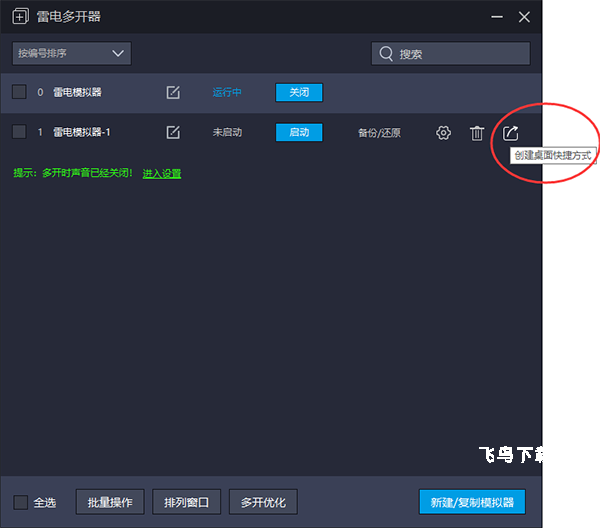
创建桌面快捷方式:创建之后快捷方式会出现在电脑桌面,可以单独点击启动。
⑤排序/搜索
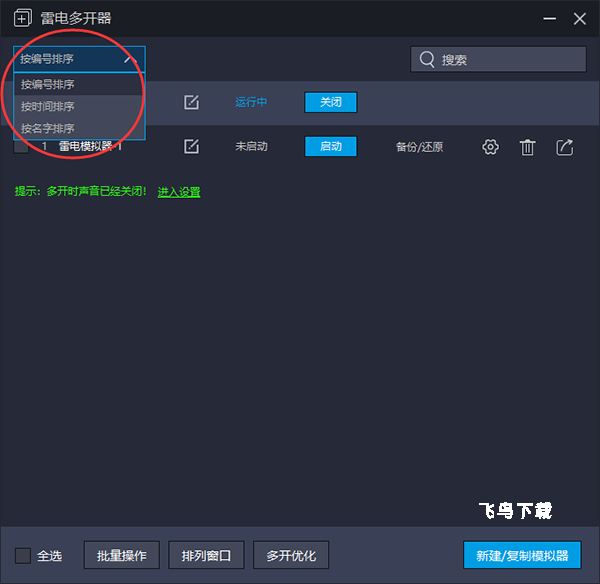
排序功能可以设置按编号排序,按时间排序,按名字排序。
搜索功能是针对模拟器比较多的用户使用的,搜索想要查找的那个模拟器的名字,然后点击后面的“放大镜”按钮,即可搜索。
⑥批量操作/排列窗口/多开优化
批量操作:可以通过勾选想要操作的模拟器,然后进行批量的启动、关闭、复制或者是删除、启动间隔等操作。其中有“新建(5)”,“复制(5)”,点击之后分别对应的是新建5个模拟器,复制5个模拟器,复制模拟器需要勾选想要复制的模拟器即可。
排列窗口:点击排列窗口
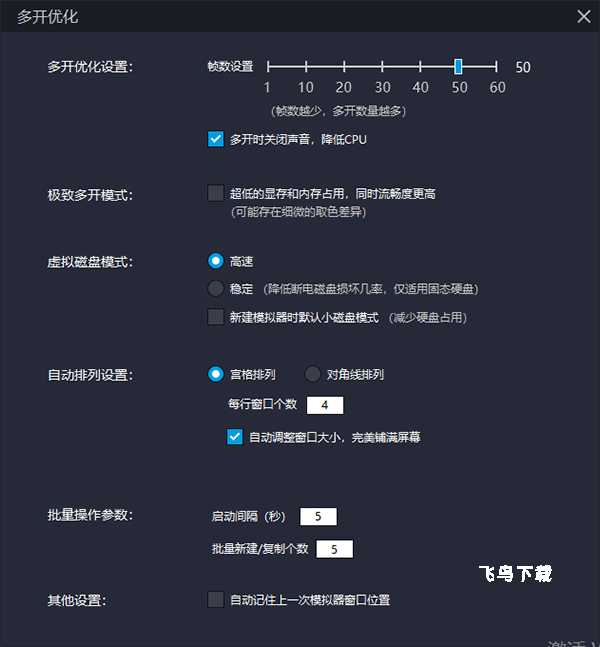
多开优化:帧数设置、超低显存内存占用、虚拟磁盘、自动排列、批量操作参数
A、多开优化设置
可以对所有模拟器的帧数、声音进行调整。帧数设置越高对应的模拟器的流畅度越佳,但同样也会使用更多电脑资源,如果只需要多开,并不需要太高的流畅度的话可以把此项调低。
声音会影响电脑CPU占用,多开的话建议关闭声音,勾选此项即可关闭声音。
B、极致多开模式
勾选这个极致多开模式,会有超低的显存和内存占用,同时流畅度超高。不过会有细微的取色差异,不介意的话随便使用。
C、虚拟磁盘模式
高速模式下模拟器运行较快,但是断电磁盘损坏几率相对较高。
稳定模式可以降低断电磁盘损坏几率,仅适用于固态硬盘。
新建模拟器时默认小磁盘模式,这样可以减少硬盘占用。
D、自动排列设置
可以把已经多开了的模拟器通过“宫格排列”或者“对角线排列”排列在电脑上;如果觉得宫格排列的方式屏幕没有铺满,可以勾上“自动调整窗口大小”;如果觉得对角线排列的方式模拟器大小不一样看着不舒服的话,可以把在窗口大小后面填写想要调整的模拟器大小,然后在勾选上“自动调整窗口大小”。
对角排列中有一个“窗口大小”的功能,修改对应的大小之后,勾选上调整窗口大小,点击开始排列之后所有模拟器都会被拉伸为相同的大小,但是分辨率不变,如果想要把每一个模拟器的分辨率调整为一致,可以在雷电多开器页面上,点击想要调整的模拟器的设置按钮,调整分辨率记了。
一定记得点击排列才可以进行排列,点击取消是无法进行排列的。
E、批量操作参数
批量操作模拟器的时候,可以设置启动间隔秒数,以及批量新建或者复制的模拟器个数。
F、其他设置
自动记住上一次模拟器窗口位置。
雷电模拟器电脑版怎么设置最流畅?
1、开启VT
查看模拟器右上角,如果没有提示VT字样,说明VT已经开启,则VT这一块没问题;如果是显示了VT字样的话,可以参考开头给大家提供的VT设置入口,只要按照步骤操作就可以轻松开启电脑VT了。
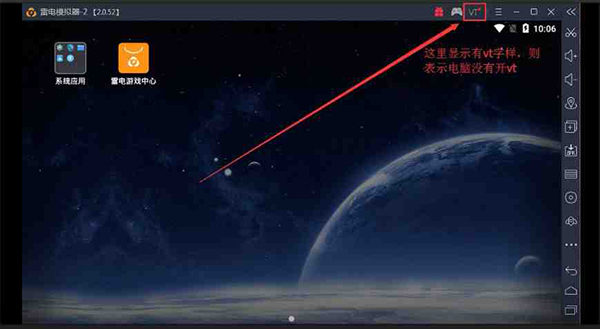
开启vt,模拟器可以提高90%的性能;开启vt后模拟器可以设置更高的cpu,不然cpu只能设置1。
雷电模拟器VT卡顿解决方法合集
2、把模拟器的CPU和内存调大
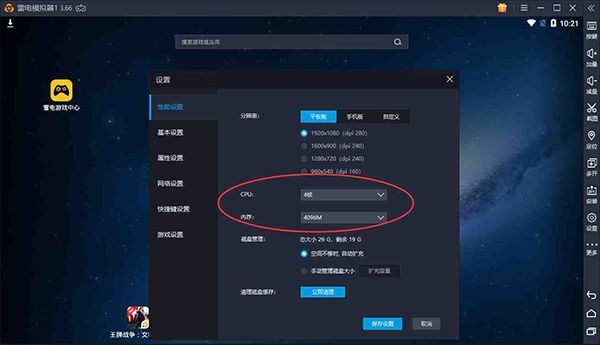
打开雷电模拟器,找到右上角的软件设置,或者右侧栏的设置按钮并打开,在性能设置面板把CPU和内存两个项目调到CPU4核,内存4096M,点击保存即可。如果电脑配置较差(一般推荐E5系列或以上),设置成4CPU和4096M内存后,电脑总体的cpu和内存占用超过85%,就需要适当调低模拟器的cpu和内存。
软件功能
流畅运行:支持高帧率和高清画质,完美适配主流手游,告别卡顿和延迟,享受极致游戏体验。
多开功能:一键多开多个实例,同时运行多个账号或应用,满足挂机、测试等多场景需求。
键鼠操控:自定义键盘映射和鼠标操作,让手游像端游一样顺手,提升操作精准度。
脚本录制:内置脚本录制工具,支持自动化操作,轻松完成重复任务或挂机刷图。
兼容性强:支持多种安卓版本和硬件配置,适配市面上大多数应用和游戏。
软件评测
用户评价:玩家普遍反馈雷电模拟器运行稳定,画质清晰,是PC端玩手游的首选工具。
性能测试:在低配电脑上也能流畅运行大型游戏,资源占用低且启动速度快。
媒体推荐:多家科技媒体评测认为雷电模拟器的多开功能和兼容性优于同类产品。
软件特色
免费无广告:完全免费使用且无弹窗广告,提供纯净的游戏环境。
更新及时:开发团队持续优化性能并适配新游戏版本,确保用户体验始终领先。
社区支持:活跃的用户社区和官方教程帮助新手快速上手并解决常见问题。
想了解更多精彩内容,安全使用软件应用,好玩的手机游戏,请关注飞鸟下载!