
向日葵远程控制软件介绍
向日葵远程控制App是一款功能强大、操作简便的远程控制工具,支持跨平台操作,让您随时随地轻松管理设备。无论是远程办公、技术支持,还是家庭设备维护,向日葵都能为您提供高效稳定的解决方案。立即下载,体验智能远程控制的便捷!
向日葵远程控制端app怎么用?怎么手机远程控制电脑?
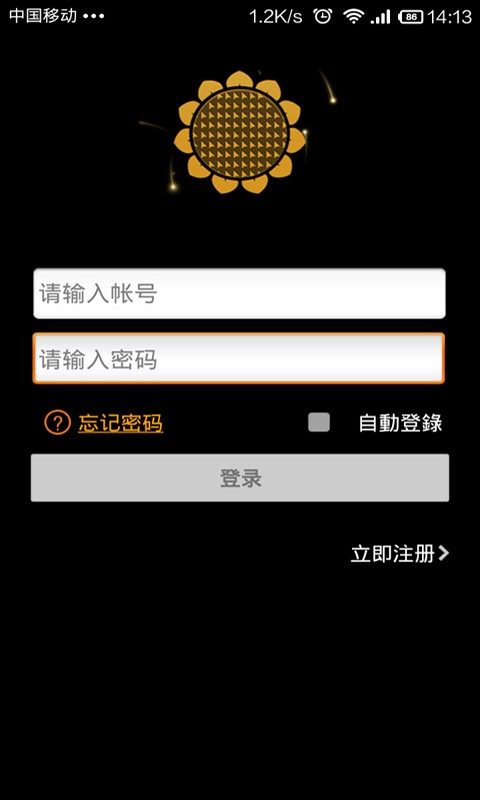
1、向日葵远程控制端app,可选择手机号、账号、微信或者企业方式进行登录,
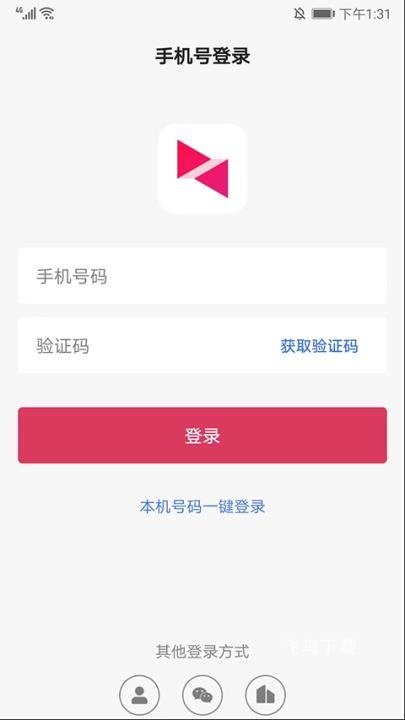
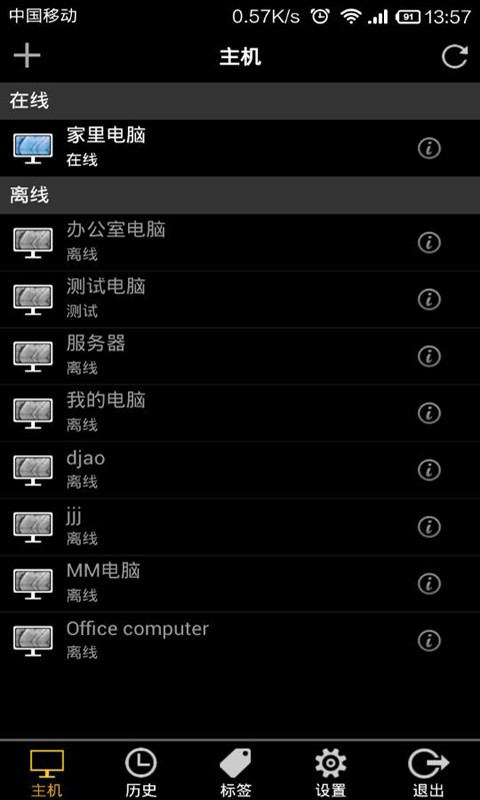
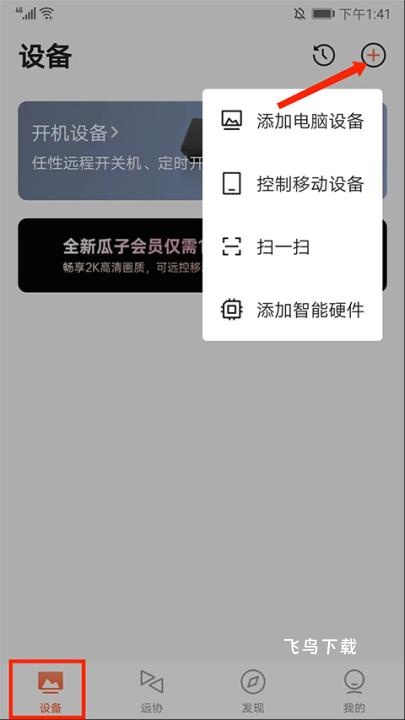
2、进入【设备】界面,选择右上角【+号】图标可进行电脑设备、控制移动设备、扫一扫以及添加智能硬件的操作,用户可根据需求选择使用,
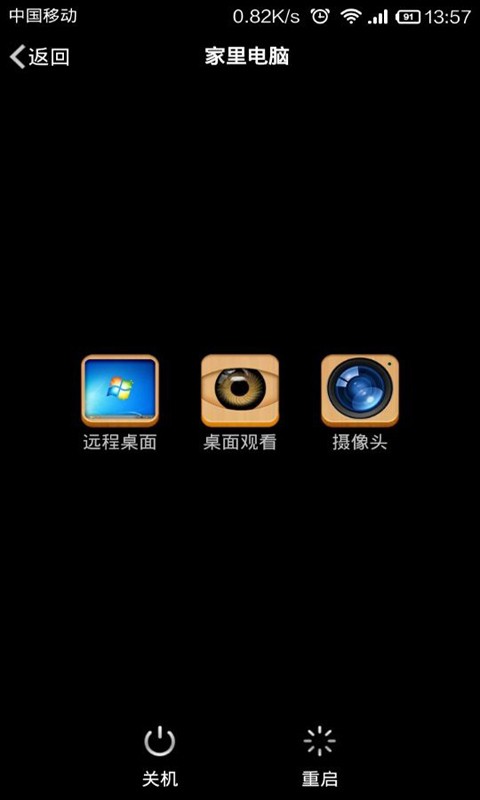
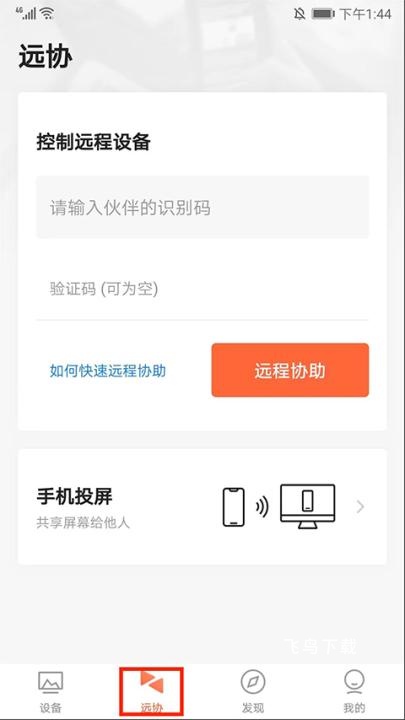
3、进入【远协】界面,在这里可以进行远程协助功能,
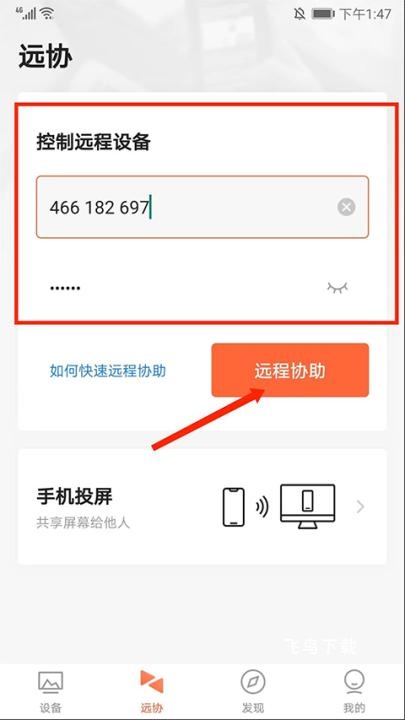
4、依次输入【伙伴识别码】和【验证码】后点击【远程协助】选项,
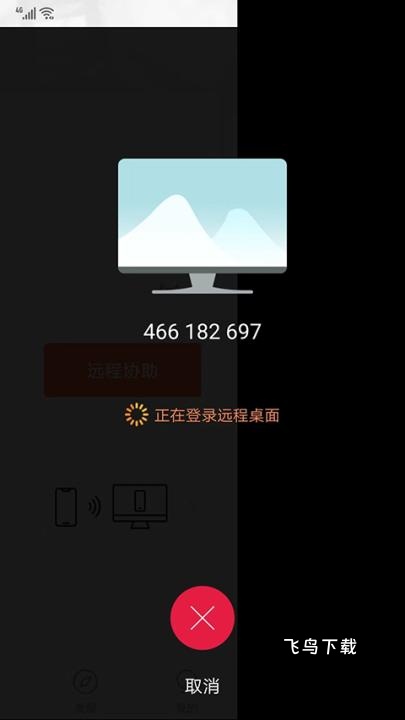
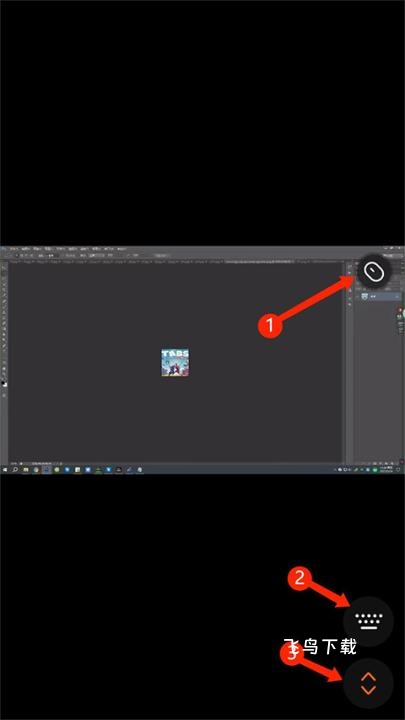
5、如图,正在登录远程桌面,
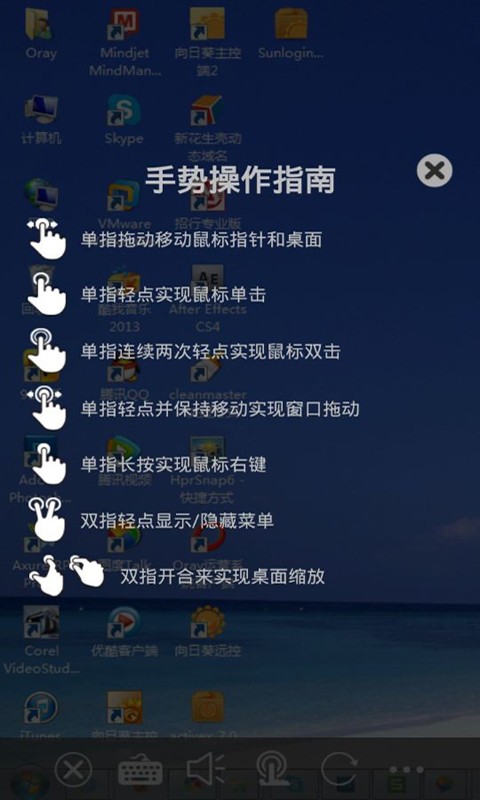
6、成功登录桌面,选择右上方【鼠标】图标,可在手机端上进行模拟鼠标的操作,
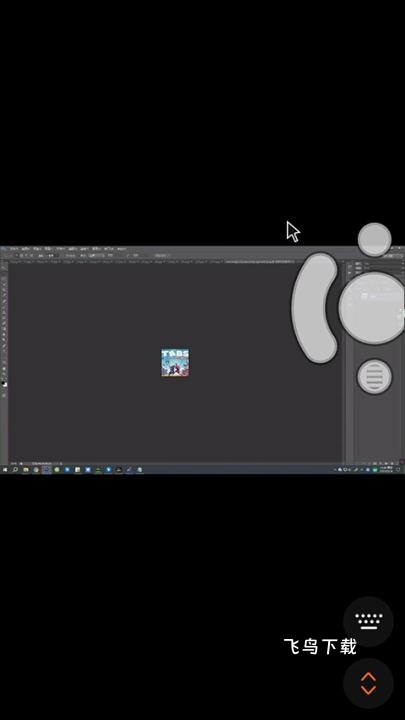
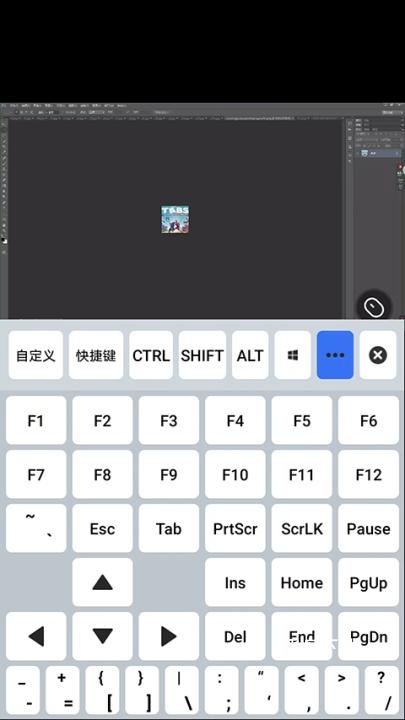
7、选择右下方【键盘】图标,可进行模拟键盘和快捷键的操作,
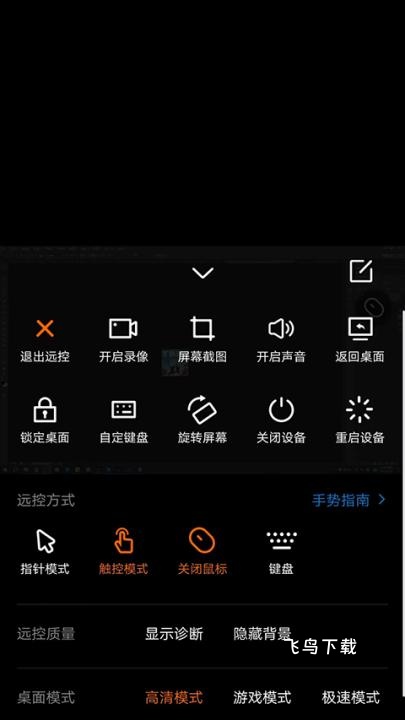
8、选择右下角【箭头】图标,可进行【退出远控】、【开启录像】、【屏幕截图】等快捷操作以及对远控方式、指针模式、远控质量、桌面模式的设置,
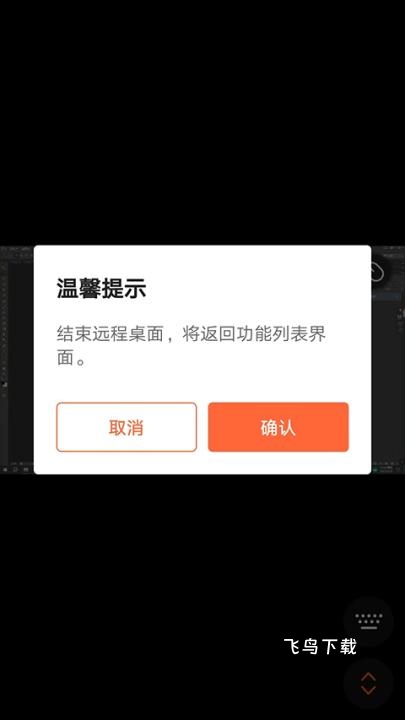
9、最后选择返回键,可结束远程桌面,返回功能列表界面,以上就是向日葵远程控制端app的使用方法了。
软件功能
跨平台远程控制:支持Windows、macOS、Linux、Android和iOS等多平台互联。
高清流畅的画面传输:低延迟、高画质,确保远程操作如本地般流畅。
文件快速传输:支持双向文件传输,轻松管理远程设备中的文件。
多设备同时管理:可同时连接多台设备,提高工作效率。
安全加密技术:采用端到端加密,保障数据传输安全。
无人值守功能:设置后无需人工干预,随时访问目标设备。
软件评测
“向日葵的跨平台兼容性非常出色,解决了我在不同设备间切换的难题。”——科技媒体评测
“画面传输流畅且清晰,即使是复杂的图形设计也能完美呈现。”——用户反馈
“文件传输速度快且稳定,大大提升了我的工作效率。”——企业用户评价
“安全性能值得信赖,数据加密让我用得放心。”——IT专业人士推荐
软件特色
极简界面设计:操作简单直观,新手也能快速上手。
强大的技术支持:提供24/7客服支持和技术文档辅助。
免费基础功能:满足日常需求的同时提供高级付费选项。
绿色无广告:纯净体验,专注核心功能。
想了解更多精彩内容,安全使用软件应用,好玩的手机游戏,请关注飞鸟下载!